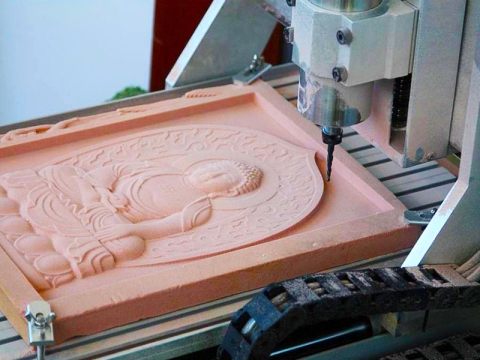

CNC راؤٹر کا آپریشن بہت سے ممکنہ صارفین کے لیے ہمیشہ تشویش کا باعث رہا ہے، کیونکہ ہر ایک کے خیال میں، بہترین نقاشی کے اثرات حاصل کرنے کے لیے اس قسم کے اعلیٰ درستگی والے CNC آلات کو مکمل طور پر خودکار مشینی کے ساتھ چلانا مشکل ہونا چاہیے۔ بہت سے لوگ سمجھنے اور سیکھنے سے پہلے ہی پیچھے ہٹ جاتے ہیں، اس ڈر سے کہ وہ سیکھ نہیں پائیں گے۔ درحقیقت یہ CNC راؤٹر کا ایک بہت ہی پیچیدہ اور بوجھل آپریشن ہے۔ جب تک آپ اسے اپنے دل سے سیکھتے ہیں، یہ آسان ہے، اور سیکھنے میں کوئی مشکل نہیں ہے۔ یہاں ہم آپ کے حوالہ کے لیے CNC راؤٹر کے آپریشن کے مراحل کا تفصیل سے تعارف کراتے ہیں۔
CNC راؤٹر آپریشن کے اقدامات
1. بوٹ
سٹارٹ کرنے سے پہلے، اس بات کو یقینی بنائیں کہ مشین ٹول اور کمپیوٹر کے درمیان تمام کنکشن نارمل ہیں، اور پھر مشین ٹول اور کمپیوٹر کی پاور سپلائی کو آن کریں۔ سسٹم شروع ہونے کے بعد، Ncstudio CNC سسٹم میں داخل ہوں۔
2. مکینیکل ری سیٹ (اختیاری)
یہ سیکشن صرف مشین ٹول میں شامل ہے جس میں مشین کی اصل پر واپس جانے کا کام ہے، اور اس سیکشن میں موجود مواد شامل ہے۔ براہ کرم مشین دستی سے رجوع کریں۔
اگر مشین ٹول مکینیکل اصلیت پر واپس جانے کے عمل کی حمایت کرتا ہے تو، "مکینیکل اصل کی طرف واپس" مینو کو منتخب کریں۔ مشین ٹول خود بخود مکینیکل اصل میں واپس آجائے گا اور سسٹم کوآرڈینیٹ سسٹم کو درست کردے گا۔
کچھ معاملات میں، جیسے کہ آخری عام شٹ ڈاؤن کے بعد، دوبارہ شروع کرنا اور آخری آپریشن کو جاری رکھنا، صارف کو مکینیکل ری سیٹ آپریشن کرنے کی ضرورت نہیں ہے۔ کیونکہ NCStudio نظام موجودہ کوآرڈینیٹ معلومات کو محفوظ کرتا ہے جب یہ عام طور پر باہر نکلتا ہے۔
اس کے علاوہ، اگر صارف تصدیق کرتا ہے کہ موجودہ مقام درست ہے، تو یہ آپریشن نہیں کیا جا سکتا ہے۔
3. CNC فائلیں لوڈ کریں۔
مشینی کرنے سے پہلے، صارف کو عام طور پر مطلوبہ CNC فائلوں کو لوڈ کرنے کی ضرورت ہوتی ہے، بصورت دیگر، خودکار پروسیسنگ سے متعلق کچھ افعال غلط ہیں۔
"Open (F)|Open (O)..." مینو کو منتخب کریں، ایک معیاری ونڈوز فائل آپریشن ڈائیلاگ باکس پاپ اپ ہوگا، جس سے آپ ڈرائیو، راستہ اور فائل کا نام منتخب کر سکتے ہیں جہاں کھولی جانے والی فائل موجود ہے۔
"اوپن" بٹن پر کلک کرنے کے بعد، فائل سسٹم میں لوڈ ہو جاتی ہے۔ اس وقت، صارف موجودہ CNC فائل کو دیکھنے کے لیے "فائل" ونڈو میں سوئچ کرنے کے لیے F2 کلید دبا سکتا ہے۔
4. دستی آپریشن۔
دستی آپریشن انٹرفیس دکھائیں
مینو آئٹم "دیکھیں (V)| ڈسپلے مینوئل انٹرفیس (M)" کو منتخب کریں، پیرامیٹر ڈسپلے ونڈو ایک دستی آپریشن انٹرفیس دکھائے گی، اس انٹرفیس کے ذریعے، آپ مشین ٹول کو دستی طور پر چلا سکتے ہیں۔
دستی طور پر منتقل کریں۔
مشین ٹول کو کمپیوٹر کے عددی کیپیڈ پر متعلقہ کلیدوں کے ذریعے دستی طور پر منتقل کیا جا سکتا ہے۔ چھوٹے کی بورڈ پر NUMLOCK لائٹ اس وقت آن ہونی چاہیے۔
متعلقہ چابیاں ہیں:
6 - ایکس محور مثبت سمت
4 - ایکس محور منفی سمت
8 - Y محور مثبت سمت
2 - Y محور منفی سمت
9 - Z محور مثبت سمت
1 - Z محور منفی سمت
مشین ٹول کی دستی تیز رفتار حرکت کو محسوس کرنے کے لیے ان کیز کو CTRL کے ساتھ ملایا جا سکتا ہے۔
اضافہ/کم گہرائی
گہرائی کو تیزی سے بڑھانے اور کم کرنے کے لیے نمبر کیز کے ساتھ کی پیڈ پر +/- کیز استعمال کریں۔
5. ورک پیس کی اصلیت کا تعین کریں۔
پروسیسنگ پروگرام میں X، Y، اور Z کوآرڈینیٹ کی اصل ورک پیس کی اصل ہے۔ پروسیسنگ سے پہلے، ہمیں پوزیشن کو اصل پوزیشن سے جوڑنے کی ضرورت ہے۔ اقدامات یہ ہیں:
مشین ٹول X اور Y کو دستی طور پر ورک پیس پر مطلوبہ اصل مقام پر منتقل کریں، "موجودہ نقطہ کو ورک پیس کی اصل کے طور پر سیٹ کریں" مینو کو منتخب کریں، یا کوآرڈینیٹ ونڈو میں موجودہ پوزیشن کی کوآرڈینیٹ ویلیو کو صاف کریں، تاکہ پروسیسنگ پروگرام کے مکمل ہونے پر موجودہ پوزیشن کو استعمال کیا جائے۔ پوزیشن پروسیسنگ کے لئے نقطہ آغاز ہے.
مندرجہ بالا مراحل نے X اور Y محور کی ورک پیس کی اصل ترتیب کو مکمل کر لیا ہے، لیکن Z محور کی ورک پیس کی اصل ترتیب کو زیادہ درست آپریشن کے ذرائع کی ضرورت ہے۔ یہ سسٹم Z-axis ٹول سیٹنگ فنکشن فراہم کرنے کے لیے مشین ٹول ہارڈ ویئر کے ساتھ تعاون کرتا ہے۔
خودکار ٹول سیٹنگ کو مکمل کرنے کے لیے "آپریشن (O)| آٹومیٹک ٹول سیٹنگ (E)..." فنکشن کو منتخب کریں، XXX سے رجوع کریں۔
مندرجہ بالا 2 مراحل کے بعد، عملدرآمد شدہ ورک پیس کی اصل کا تعین کیا گیا ہے.
6. خودکار پروسیسنگ انجام دیں۔
خودکار پروسیسنگ کا مطلب یہ ہے کہ مشین ٹول خود بخود منتخب پروسیسنگ پروگرام کے مطابق عمل کرتا ہے۔
خودکار پروسیسنگ شروع کریں۔
"آپریشن (O)| Start or Continue (S)" مینو آئٹم کو منتخب کریں، اور مشین ٹول مشینی پروگرام کے پہلے جملے سے خودکار مشینی عمل کو خود بخود شروع کر دے گا۔
مشین سٹاپ
خودکار پروسیسنگ کے عمل میں، اگر پروسیسنگ پروگرام کا آپریشن روک دیا جاتا ہے اور "آپریشن (O)|Stop (O)" مینو آئٹم کو منتخب کیا جاتا ہے، تو موجودہ اسٹیٹمنٹ پروسیسنگ مکمل ہونے کے بعد مشین ٹول پروسیسنگ روک دے گا اور "بے کار" حالت میں داخل ہو جائے گا۔ یہ طریقہ نظام کو درست اور منظم طریقے سے روکنے کا طریقہ ہے، اور یہ ایک تجویز کردہ طریقہ بھی ہے۔
نوٹ: جب تیز رفتار ہموار رفتار کنکشن کی خصوصیت درست ہوتی ہے، تو کنکشن کی رفتار صفر ہونے پر سسٹم رک جائے گا۔
مشین سٹاپ
خودکار پروسیسنگ کے عمل میں، ہنگامی صورت حال میں، "آپریشن (O)| ایمرجنسی اسٹاپ (B)" مینو آئٹم کو منتخب کریں، اور مشین ٹول فوری طور پر پروسیسنگ کو روک دے گا۔ اگر آپ پروسیسنگ کو دوبارہ شروع کرنا چاہتے ہیں، تو آپ کو پہلے "آپریشن (O)| ایمرجنسی اسٹاپ ریکوری" (R)" مینو کو منتخب کرنا ہوگا اور پھر "آپریٹ (O)| اسٹارٹ یا کنٹینیو (S)" مینو کو منتخب کرنا ہوگا، مشین ٹول پروسیسنگ پروگرام کے پہلے جملے سے خودکار پروسیسنگ کے عمل کو دوبارہ شروع کرے گا، بصورت دیگر مشین ٹول کام نہیں کرے گا۔
مشین کا وقفہ
خودکار پروسیسنگ کے دوران، اگر آپ کو پروسیسنگ کو موقوف کرنے کی ضرورت ہے، تو "آپریشن (O) | توقف (P)" مینو آئٹم کو منتخب کریں، اور مشین ٹول موجودہ پروسیسنگ اسٹیٹمنٹ پر عمل کرنے کے بعد پروسیسنگ بند کر دے گا۔ اس وقت، اگر آپ پروسیسنگ پروگرام کو جاری رکھنا چاہتے ہیں، تو صرف "آپریشن (O)| Start or Continue (S)" مینو آئٹم کو منتخب کریں۔
پروگرام پر عمل درآمد کو چھوڑیں "ایڈوانسڈ اسٹارٹ (A)" مینو آئٹم کو منتخب کریں، اور ایک ڈائیلاگ باکس پاپ اپ ہوگا، جو آپ سے پروگرام کے پہلے جملے سے پروگرام کے اختتام تک عمل کرنے کے لیے کہے گا۔ اگر آپ جملے کا نمبر پُر کرتے ہیں تو "Start" "Key پر کلک کریں، مشین ٹول پروگرام میں آپ کی ضروریات کے مطابق صرف ایک مخصوص جملہ پر عمل کرے گا۔ لیکن اس فنکشن پروگرام سٹیٹمنٹ پر عمل کرنے سے پہلے ایک سیگمنٹ نمبر ہونا ضروری ہے۔
7. براہ راست پوزیشننگ فنکشن
اگر آپ اکثر کسی خاص نقطہ کو تیزی سے تلاش کرنا چاہتے ہیں، تو آپ "ڈائریکٹ پوزیشننگ فنکشن" فنکشن کو آزما سکتے ہیں۔
"ڈائریکٹ پوزیشننگ فنکشن" فنکشن میں داخل ہونے کے لیے شارٹ کٹ کلید F5 ہے، اور "ڈائریکٹ پوزیشننگ فنکشن" فنکشن سے باہر نکلنے کے لیے شارٹ کٹ کلید Esc ہے۔
انکریمنٹل ان پٹ کو محسوس کرنے کے لیے "ڈائریکٹ پوزیشننگ فنکشن" ونڈو میں X سے پہلے + کا نشان داخل کریں۔
مکینیکل کوآرڈینیٹ پوزیشننگ کو سمجھنے کے لیے "ڈائریکٹ پوزیشننگ فنکشن" ونڈو میں X کے سامنے * درج کریں۔
ورک پیس کی اصل کو درست کرنے کے فنکشن کو سمجھنے کے لیے "ڈائریکٹ پوزیشننگ فنکشن" ونڈو میں X کے سامنے @ کا نشان درج کریں (بشمول گہرائی میں اضافہ)
8 شٹ ڈاؤن
پروگرام پر کارروائی کے بعد، مشین ٹول اور کمپیوٹر کی پاور سپلائی بند کر دیں۔ اگر ضروری ہو تو، ضمانت کے لیے مین پاور سپلائی بند کر دیں۔
آپریشن کے دوران احتیاطی تدابیر
چونکہ ونڈوز ٹائم شیئرنگ آپریٹنگ سسٹم ہے، اس لیے عام طور پر، کمپیوٹر پر خودکار پروسیسنگ کے دوران دیگر کام (جیسے ایڈیٹنگ پروسیسنگ پروگرام) کیے جا سکتے ہیں، لیکن اس میں 2 نکات نوٹ کرنے کے لیے ہیں:
1. ونڈوز پروگرامز بڑی مقدار میں میموری پر قابض ہوتے ہیں، اس لیے ایک ہی وقت میں بہت سی ونڈوز کھولنا آسان نہیں ہوتا، عام طور پر کمپیوٹر کی میموری کے سائز پر منحصر ہوتا ہے۔
2. کچھ ایپلی کیشنز خود مستحکم نہیں ہوسکتی ہیں، جیسے کہ کچھ گیم پروگرام، وی سی ڈی پلیئرز، وغیرہ، وہ آپریشن کے دوران سسٹم کے وسائل کو لامحدود طور پر کھا سکتے ہیں، جیسے کہ میموری، سی پی یو ٹائم سلائس وغیرہ، جو بالآخر کمپیوٹر کے منجمد ہونے کا باعث بن سکتے ہیں۔ لہذا، پروسیسنگ کے دوران، مشین کے کریش ہونے کی وجہ سے پروسیسنگ میں غیر متوقع رکاوٹ سے بچنے کے لیے براہ کرم ان پروگراموں کو شروع نہ کریں۔
مشین کی اصل پر واپس جانے کے لیے
مشین کی اصل پر واپسی کے عمل میں، مختلف نظاموں کی ضروریات کے مطابق مختلف عمل ہو سکتے ہیں۔ اعلی درستگی کے تقاضوں والے سسٹم میں، اعلی درستگی کی ضروریات کی وجہ سے حتمی انشانکن عمل نسبتاً سست ہے۔ اس وقت، CNC سٹیٹس ونڈو پر دھیان دیں اور مشین کی اصل ونڈو سے باہر نکلنے سے پہلے سسٹم کے بیکار حالت میں داخل ہونے کا انتظار کریں، بصورت دیگر مشین کی ابتداء کا عمل عام طور پر مکمل نہیں ہوا تھا اور اسے ختم کر دیا گیا تھا۔
مشین کی اصل پر واپسی کے عمل کے دوران مصنوعی طور پر معطل ہونے کے نتائج:
1. بندرگاہ کے الارم کی حیثیت اکثر ظاہر ہوتی ہے، کیونکہ نئی تعداد کی حد (مکینیکل اصل) غائب نہیں ہوئی ہے۔
2. غلط پوزیشننگ، مشین کی اصل پر واپس آنے کا انشانکن فنکشن مصنوعی طور پر تباہ ہو جاتا ہے۔
3. نرم حد کام نہیں کرتی: چونکہ مشین کی اصل پر واپسی کا عمل مکمل نہیں ہوا ہے، اس لیے سسٹم اس وقت غلط ہے۔ نرم حد کا فنکشن مشین کی اصل پر واپسی کا عمل مکمل ہونے کے بعد ہی کام کرے گا۔