DXF فائل کیا ہے؟
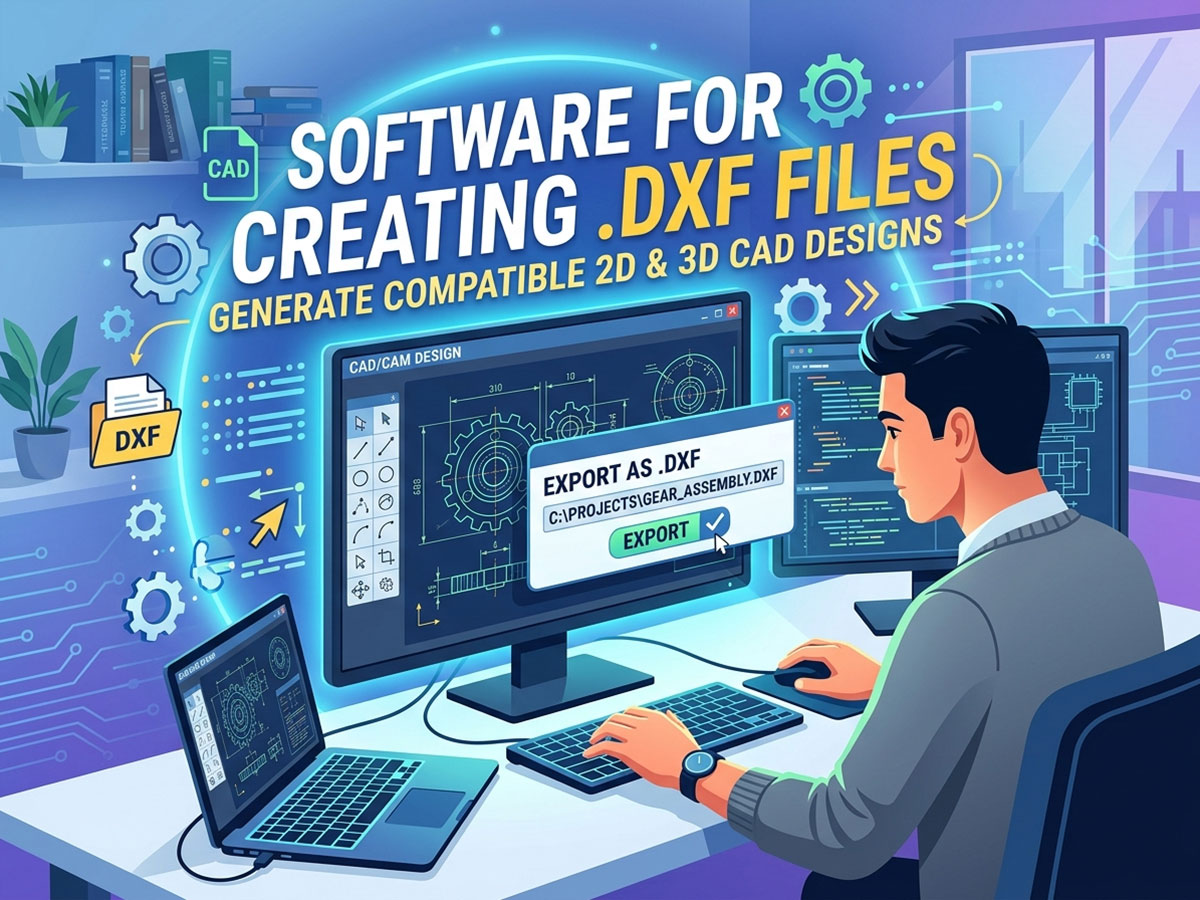
DXF فائل (ڈرائنگ ایکسچینج فارمیٹ) ایک 2D ویکٹر فائل کی قسم ہے جسے آٹوڈیسک نے 1982 میں تیار کیا تھا۔ یہ لائنوں، آرکس، دائروں اور شکلوں کو پکسلز کے بجائے عین ریاضیاتی نقاط کے طور پر محفوظ کرتا ہے۔
چونکہ DXF ایک کھلا، عالمگیر فارمیٹ ہے، یہ مختلف CAD پروگراموں اور مشینوں کے درمیان ڈیزائن کو آزادانہ طور پر منتقل ہونے دیتا ہے۔ اس سے CNC راؤٹرز پر ڈیزائن بھیجنے کے لیے فائل کی قسم بن جاتی ہے، لیزر مشینیں، اور پلازما میزیں۔
DXF فائل کس کے لیے استعمال ہوتی ہے؟
• پر 2D کٹنگ اور کندہ کاری کے راستے بھیجے جا رہے ہیں۔ CNC مشینیں.
• مختلف CAD سافٹ ویئر پلیٹ فارمز کے درمیان ڈرائنگ کا تبادلہ۔
روٹنگ، کٹنگ اور مارکنگ کے لیے CAM سافٹ ویئر میں ٹول پاتھ تیار کرنا۔
• درستگی کو کھونے کے بغیر توسیع پذیر، قابل تدوین ڈیزائن کا اشتراک کرنا۔
DXF فائلیں خاص طور پر مقبول ہیں۔ پلازما کاٹنے, لیزر کٹنگ، لیزر کندہ کاری، اور CNC نقش و نگار کیونکہ فارمیٹ بالکل درست طول و عرض کو محفوظ رکھتا ہے جو مشینوں کو درست طریقے سے کاٹنے کی ضرورت ہوتی ہے۔
DXF فائل بنانے کے لیے سافٹ ویئر
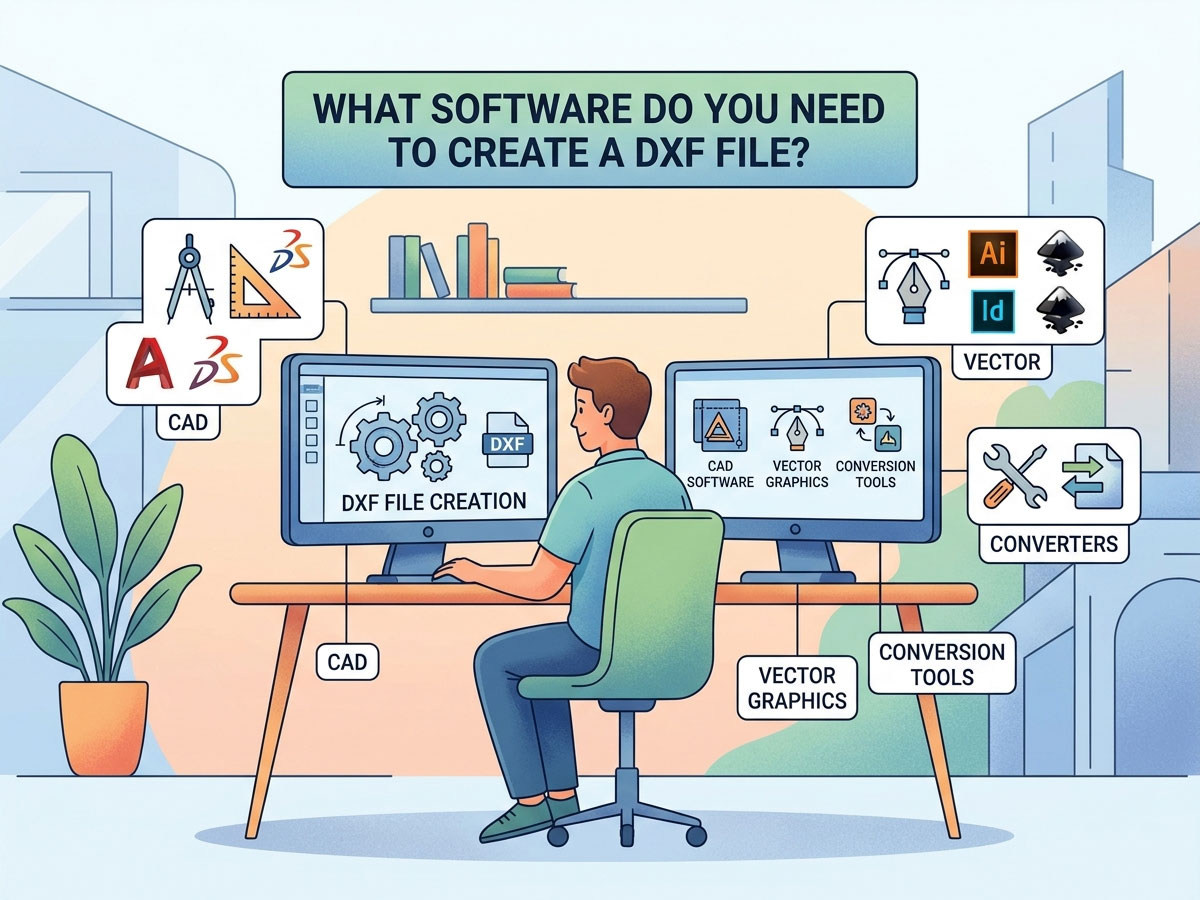
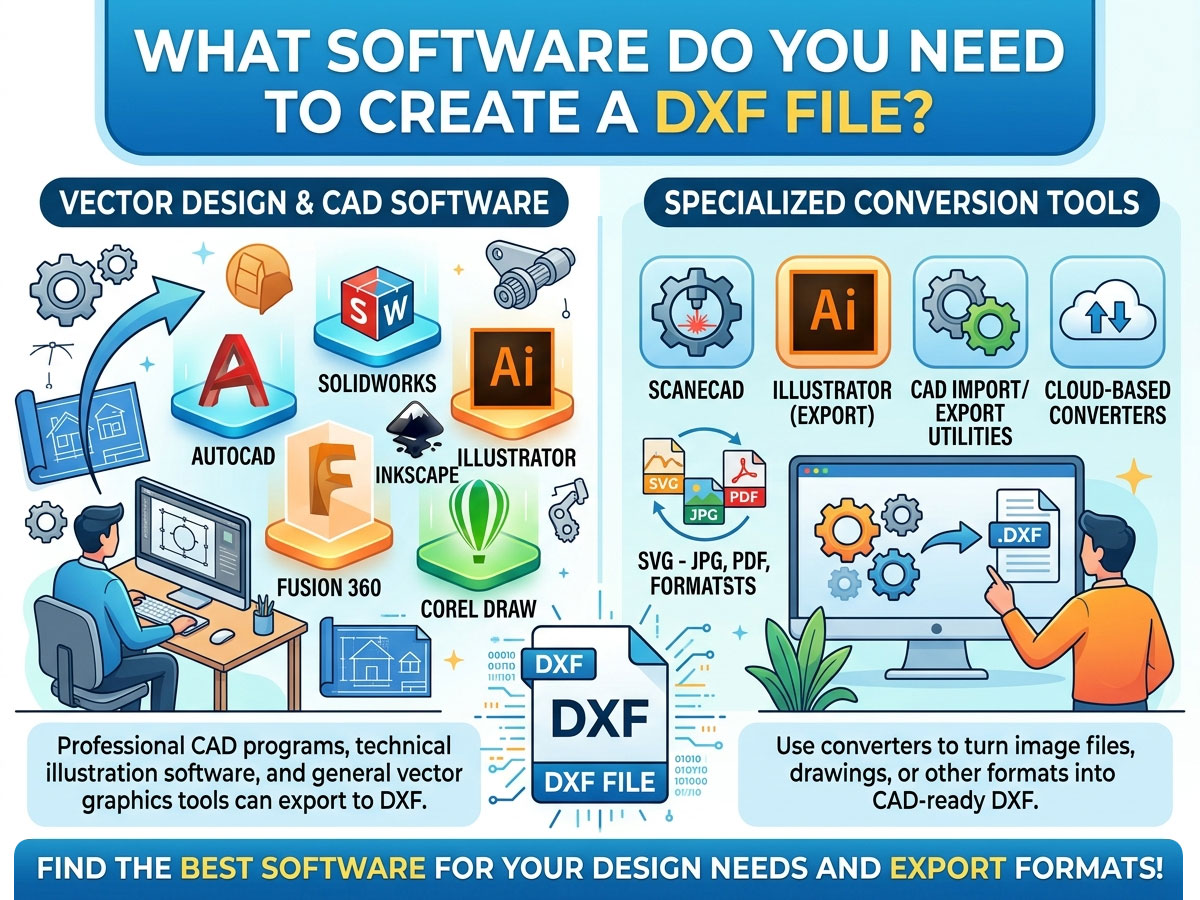
کوئی بھی پروگرام جو .dxf کو برآمد کرتا ہے وہ DXF فائل بنا سکتا ہے۔ صحیح انتخاب اس بات پر منحصر ہے کہ آیا آپ کو 2D ڈرافٹنگ کی ضرورت ہے، 3D ماڈلنگ، یا ویکٹر آرٹ ورک، اور آپ کے بجٹ پر۔ یہاں سب سے زیادہ استعمال ہونے والے اختیارات کا موازنہ ہے۔
| سافٹ ویئر کی | قیمت | قسم | بہترین |
| LibreCAD | مفت | 2D CAD | شوقین اور ابتدائی 2D حصوں کا مسودہ تیار کرنے والے |
| QCAD | مفت / ادا شدہ | 2D CAD | ایک بڑے حصوں کی لائبریری کے ساتھ تکنیکی ڈرائنگ |
| FreeCAD | مفت | 2D + 3D CAD | اوپن سورس 2D ڈرافٹنگ اور 3D ماڈلنگ |
| انکاسک | مفت | ویکٹر گرافکس | آرٹ ورک اور لوگو کو کٹ ایبل DXF میں تبدیل کرنا |
| ڈرافٹ سوم | مفت / ادا شدہ | 2D CAD | کم قیمت پر AutoCAD طرز کا انٹرفیس |
| فیوژن 360۔ | ادا شدہ (شوق کے لیے مفت) | 2D + 3D CAD / CAM | پیشہ ورانہ CNC ڈیزائن پلس ٹول پاتھ |
| AutoCAD | ادا | 2D + 3D CAD | صنعتی معیاری پیشہ ورانہ مسودہ تیار کرنا |
| ایڈوب Illustrator | ادا | ویکٹر گرافکس | ڈیزائنرز ویکٹر آرٹ کو DXF میں تبدیل کر رہے ہیں۔ |
مفت بمقابلہ ادا شدہ: آپ کو کون سا انتخاب کرنا چاہئے؟
قابل استعمال DXF فائل بنانے کے لیے آپ کو مہنگے سافٹ ویئر کی ضرورت نہیں ہے۔ ٹول کو اپنے پروجیکٹ کی پیچیدگی سے جوڑیں:
• اگر آپ کو شوق ہے، سادہ 2D شکلیں بنانا، یا ابھی شروع کرنا ہے تو مفت سافٹ ویئر (LibreCAD، FreeCAD، Inkscape) کا انتخاب کریں۔
اگر آپ کو ضرورت ہو تو بامعاوضہ سافٹ ویئر (AutoCAD، Fusion 360) کا انتخاب کریں۔ 3D ماڈلنگ، مربوط CAM ٹول پاتھ، پیشہ ورانہ مدد، یا تجارتی دکان میں کام کرنا۔
DXF فائل کیسے بنائیں: مرحلہ وار
یہ عمل زیادہ تر پروگراموں میں یکساں ہے۔ یہاں کسی بھی CAD یا ویکٹر ٹول کا استعمال کرتے ہوئے عمومی ورک فلو ہے:
• اپنا ڈیزائن سافٹ ویئر کھولیں اور ایک نئی 2D ڈرائنگ یا دستاویز شروع کریں۔
• لائنوں، آرکس، دائروں اور منحنی خطوط کا استعمال کرتے ہوئے اپنا ڈیزائن بنائیں۔ ہر چیز کو حقیقی دنیا کے عین مطابق رکھیں۔
• صحیح اکائیاں (ملی میٹر یا انچ) سیٹ کریں تاکہ آپ کی مشین صحیح پیمانے پر کٹ جائے۔
• کھلے راستوں کو بند کر کے، لائنوں کو جوڑ کر، اور ڈپلیکیٹ یا اوور لیپنگ شکلوں کو ہٹا کر جیومیٹری کو صاف کریں۔
فائل > Save As یا File > Export پر جائیں اور فائل ٹائپ کی فہرست سے .dxf فارمیٹ منتخب کریں۔
اگر اشارہ کیا جائے تو DXF ورژن منتخب کریں (R12 پرانی مشینوں اور سافٹ ویئر کے ساتھ سب سے زیادہ ہم آہنگ ہے)۔
دیگر فائلوں کو DXF میں تبدیل کرنا
کبھی کبھی آپ کے پاس پہلے سے ہی کسی دوسرے فارمیٹ میں ڈیزائن ہوتا ہے۔ آپ شروع سے دوبارہ ڈرائنگ کرنے کے بجائے بہت سی فائل کی اقسام کو DXF میں تبدیل کر سکتے ہیں۔
| سے تبدیل کریں۔ | تجویز کردہ ٹول | نوٹس |
| تصویر (JPG, PNG) | Inkscape، Scan2CAD | پہلے ویکٹر کو ٹریس کرنے کی ضرورت ہے۔ |
| SVG ویکٹر فائل | انکاسک | DXF کو براہ راست برآمد |
| پی ڈی ایف ڈرائنگ | آن لائن کنورٹرز، السٹریٹر | ویکٹر پر مبنی پی ڈی ایف کے ساتھ بہترین |
| DWG فائل | AutoCAD، DraftSight، QCAD | ڈی ڈبلیو جی اور ڈی ایکس ایف کا گہرا تعلق ہے۔ |
| DXF سے PDF (الٹ) | کوئی بھی CAD ویور، پی ڈی ایف میں پرنٹ کریں۔ | شیئرنگ یا دستاویزات کے لیے |
تصویر کو DXF میں تبدیل کرتے وقت، یاد رکھیں کہ تصاویر کو پہلے صاف ویکٹر کے خاکے میں ٹریس کیا جانا چاہیے۔ تصویر سے DXF کی تبدیلی سادہ، اعلی کنٹراسٹ لوگو اور لائن آرٹ کے ساتھ بہترین کام کرتی ہے، نہ کہ تفصیلی تصاویر۔
DXF فائل کو کیسے کھولیں اور دیکھیں
ڈی ایکس ایف بنانا صرف آدھا کام ہے۔ آپ کو اسے اپنی مشین پر بھیجنے سے پہلے اسے کھولنے اور چیک کرنے کی بھی ضرورت ہے۔
DXF فائل کھولنے کے طریقے
✓ CAD سافٹ ویئر: AutoCAD، LibreCAD، QCAD، اور FreeCAD سبھی DXF فائلوں کو مقامی طور پر کھولتے ہیں۔
✓ مفت DXF ناظرین آن لائن: براؤزر پر مبنی ناظرین آپ کو کسی بھی چیز کو انسٹال کیے بغیر فائل کا پیش نظارہ کرنے دیتے ہیں، جو فوری جانچ کے لیے مثالی ہے۔
✓ ویکٹر ایڈیٹرز: Inkscape اور Adobe Illustrator DXF آرٹ ورک کو کھولتے اور اس میں ترمیم کرتے ہیں۔
✓ مشین سافٹ ویئر: لائٹ برن (لیزر)، Mach5، اور اسی طرح کا کنٹرول سافٹ ویئر براہ راست کاٹنے کے لیے DXF درآمد کرتا ہے۔
AutoCAD میں DXF کھولنے کے لیے، بس فائل > کھولیں کا استعمال کریں اور .dxf فائل کو منتخب کریں، یا اسے ورک اسپیس میں گھسیٹیں۔ مشین کے لیے مخصوص درآمد کے لیے، آپ کا CNC اور لیزر سافٹ ویئر DXF پڑھتا ہے اور جیومیٹری کو کٹنگ ٹول پاتھ میں تبدیل کرتا ہے۔
اپنی CNC، لیزر، یا پلازما مشین کے ساتھ DXF فائلوں کا استعمال
DXF آپ کے ڈیزائن اور آپ کی مشین کے درمیان پل ہے۔ عام ورک فلو اس طرح لگتا ہے:
CAD میں ڈیزائن → DXF کے طور پر برآمد کریں → CAM یا مشین کنٹرول سافٹ ویئر میں درآمد کریں → ٹول پاتھ یا جی کوڈ بنائیں → کٹ۔ یہ جاننے کے لیے کہ اگلا مرحلہ کیسے کام کرتا ہے، پڑھیں STYLECNC رہنمائی جی کوڈ فائل کیسے تیار کی جائے۔ آپ کے ڈیزائن سے.
• CNC راؤٹرز: DXF فائلیں لکڑی، ایکریلک، اور کمپوزٹ کاٹنے کے لیے 2D پروفائلز کی وضاحت کرتی ہیں۔ ٹول پاتھ بنانے کے لیے CAM سافٹ ویئر کے ساتھ جوڑا بنائیں۔
• لیزر کٹر اور نقاشی: DXF خاکہ لیزر کو بالکل بتاتا ہے کہ کہاں کاٹنا یا اسکور کرنا ہے۔ لائٹ برن جیسے پروگرام براہ راست DXF درآمد کرتے ہیں۔
• پلازما کٹر: پلازما کاٹنے کے لیے مفت DXF فائلیں وسیع پیمانے پر آن لائن دستیاب ہیں، جس سے دھاتی آرٹ اور پرزے تیار کرنا آسان ہو جاتا ہے۔
اگر آپ اپنی مشین کے لیے ٹولز کا انتخاب کر رہے ہیں، STYLECNC CNC پروگرامنگ سافٹ ویئر کی فہرست خاکہ پیش کرتا ہے کہ کون سے ڈیزائن اور کنٹرول پروگرام راؤٹرز، لیزرز اور پلازما ٹیبلز کے لیے بہترین کام کرتے ہیں۔
مفت DXF فائلیں کہاں تلاش کریں۔
اگر آپ اس کے بجائے ریڈی میڈ ڈیزائن کے ساتھ شروعات کریں گے تو بہت سی مفت DXF لائبریریاں آن لائن موجود ہیں۔ یہ لیزر کٹنگ، پلازما آرٹ، اور CNC منصوبوں کے لیے بہترین ہیں۔
• لیزر کٹنگ کے لیے مفت DXF فائلیں: نشانیاں، زیورات، بکس، اور سجاوٹ کے سانچے۔
• پلازما کاٹنے کے لیے مفت DXF فائلیں: دھاتی آرٹ، بریکٹ، اور فعال حصے۔
• کمیونٹی لائبریریاں اور بنانے والے فورم جہاں صارفین اپنے ڈیزائن شیئر کرتے ہیں۔
پہلے ہمیشہ ڈاؤن لوڈ کردہ DXF کو سکریپ مواد پر ٹیسٹ کریں، کیونکہ فائل کا معیار اور پیمانہ ذرائع کے درمیان مختلف ہو سکتا ہے۔
اکثر پوچھے گئے سوالات
DXF فائل بنانے کا سب سے آسان مفت سافٹ ویئر کیا ہے؟
LibreCAD 2D DXF فائلیں بنانے والوں کے لیے سب سے آسان مفت آپشن ہے۔ لوگو اور آرٹ ورک کو تبدیل کرنے کے لیے، Inkscape سب سے آسان مفت ویکٹر ٹول ہے جو DXF کو ایکسپورٹ کرتا ہے۔
کیا میں AutoCAD کے بغیر DXF فائل بنا سکتا ہوں؟
جی ہاں AutoCAD کی ضرورت نہیں ہے۔ مفت پروگرام جیسے LibreCAD، FreeCAD، اور Inkscape سبھی DXF فائلیں بناتے اور برآمد کرتے ہیں جو CNC، لیزر، اور پلازما مشینوں کے ساتھ کام کرتی ہیں۔
میں ایک DXF فائل آن لائن کیسے کھول سکتا ہوں؟
براؤزر پر مبنی DXF ویور استعمال کریں۔ سافٹ ویئر انسٹال کیے بغیر ڈرائنگ کا جائزہ لینے کے لیے فائل کو مفت آن لائن DXF ویور پر اپ لوڈ کریں۔ ترمیم کے لیے، ڈیسک ٹاپ CAD یا ویکٹر سافٹ ویئر استعمال کریں۔
DXF اور DWG میں کیا فرق ہے؟
دونوں آٹوڈیسک فارمیٹس ہیں۔ DWG مقامی AutoCAD فارمیٹ ہے، جبکہ DXF ایک اوپن ایکسچینج فارمیٹ ہے جو مختلف پروگراموں میں مطابقت کے لیے ڈیزائن کیا گیا ہے۔ DXF CNC اور لیزر مشینوں کے ذریعہ زیادہ عالمی طور پر قبول کیا جاتا ہے۔
کیا میں کسی تصویر کو DXF فائل میں تبدیل کر سکتا ہوں؟
جی ہاں، لیکن تصویر کو پہلے ویکٹر کے خاکہ میں ٹریس کیا جانا چاہیے۔ Inkscape اور Scan2CAD جیسے ٹولز سادہ، ہائی کنٹراسٹ لوگو اور لائن آرٹ کو DXF میں تبدیل کرتے ہیں۔ تفصیلی تصاویر اچھی طرح سے تبدیل نہیں ہوتی ہیں۔
مجھے کون سا DXF ورژن محفوظ کرنا چاہئے؟
پرانی مشینوں اور سافٹ ویئر کے ساتھ وسیع تر مطابقت کے لیے R12 ورژن میں محفوظ کریں۔ نئے ورژن مزید خصوصیات کی حمایت کرتے ہیں لیکن تمام CNC اور لیزر کنٹرول پروگراموں کے ذریعہ پڑھنے کے قابل نہیں ہوسکتے ہیں۔
ڈیزائن فائل سے تکمیل شدہ حصے تک
ایک بار جب آپ صاف DXF فائلیں بنا سکتے ہیں، تو آپ ڈیزائن کو حقیقی حصوں میں تبدیل کرنے کے لیے تیار ہیں۔ دریافت کریں۔ STYLECNC CNC سافٹ ویئر اور ڈیزائن ٹولز، براؤز کریں CNC روٹر لائن اپ، یا کی پوری رینج دیکھیں لیزر کندہ کاری کی مشینیں اور لیزر کاٹنے والی مشینیں اپنے DXF ڈیزائنوں کو زندہ کرنے کے لیے۔